このレッスンのゴール
- 必要なアカウントを列挙できる
- 既存プロジェクトは GitHub などの接続が前提だと理解する
- GitHub がまだ無いときは Origin(ゼロから始める)という道があると知る
- リポジトリへのアクセス権限の意味をざっくり説明できる
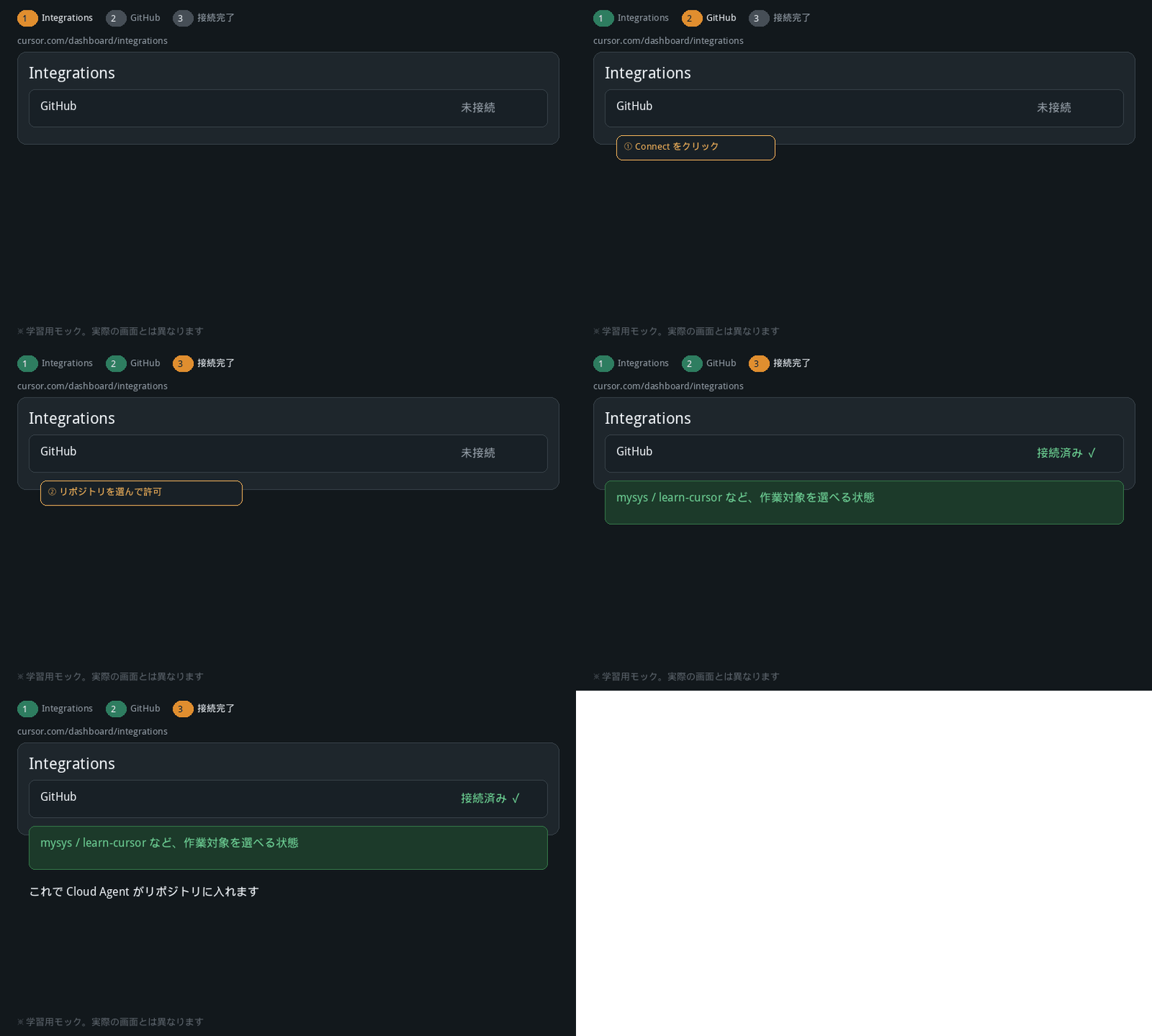
- Integrations を開く
- GitHub の Connect を押す
- 作業対象のリポジトリを許可する
最低限そろえるもの
ブラウザ / スマホだけで進める場合でも、次のものは必要です。会社の環境では、管理者に「Cursor の Cloud Agent を使いたい」と伝えて、代行してもらう場面もあります。
- Cursor アカウント(Cloud Agent が使えるプラン)
- 既存のプロジェクトなら GitHub アカウント(または会社が指定する GitHub Organization への招待)と、その保管庫を開ける権限
- GitHub がまだ無い/試作から始めたいなら Origin(Cursor の保管場所。早期ベータ)。保管庫ピッカーの Start from scratch から試せます
- 入口: Web なら cursor.com/agents。iPhone なら Cursor アプリ(iOS 26 以降、いまは英語表示)。Android は Web(必要なら PWA)
チームで初めて使うとき(管理者向け)
公式では、リポジトリから Cloud Agent を起動する前に、Cursor のチーム管理者が GitHub / GitLab / Bitbucket / Azure DevOps などのソース管理を Connect しておく必要があります。メンバー各自が GitHub にログインしているだけでは、組織の保管庫で Agent が動かないことがあります。
github.com 上の Organization 保管庫を使うとき、Connect 作業には Cursor のチーム管理者と GitHub Organization の管理者の両方が関わることが多いです(公式 GitHub 連携手順)。
はじめての方の役割は、『Cloud Agent を使いたいので、管理者に Integrations の Connect をお願いする』ことです。自分用の個人リポジトリだけなら、自分で Connect すれば足りることも多いです。
なぜ GitHub が出てくるのか
既存のプロジェクトを直すとき、Cloud Agent は接続されたソース管理上の保管庫をコピーして作業します。多くのチームではその置き場が GitHub です(公式には GitLab、Bitbucket Cloud、Azure DevOps なども選べます)。
Git コマンドを打てなくても、共有の置き場にプロジェクトがあること、Cursor がそのプロジェクトに入れることは必須です。会社の保管庫では、管理者がソース管理を先につないでないと、誰も Cloud Agent を起動できません。
まだ GitHub が無い、または試作だけ始めたいときは、GitHub 接続なしでも Cloud Agent を起動できます。保管庫ピッカーの Start from scratch(ゼロから始める)と、Cursor の Origin が公式の道です(くわしくはこのレッスン末尾の Origin 節)。
Cursor の GitHub アプリは、保管庫の読み取り、Pull Request の作成、Issue やレビューコメント、Checks(CI の結果)、Actions(ワークフローの状態や再実行)、ブランチ保護ルールの参照(本線へ入れる前に必要なレビューや Check を読み取る)、カスタムリポジトリロール(マージやレビュー選択の出し分け)、Organization のカスタムプロパティ(メタデータ)など、Agent と Bugbot が動くために必要な権限だけを公式が説明しています。はじめての方は『コードをコピーして PR を出す道具』と覚えれば十分です。
GitHub.com で IP 制限を使っているとき
会社が GitHub Organization の IP 許可リスト(allow list)でリポジトリへのアクセスを絞っている場合、Cursor の GitHub アプリが届くよう、管理者が GitHub 側で『インストール済み GitHub Apps による IP 許可リスト設定を有効にする』(Enable IP allow list configuration for installed GitHub Apps)をオンにするのが公式の推奨です。
設定場所の例: GitHub Organization → Settings → Security → IP allow list settings → 上記チェックをオン。Cursor GitHub アプリ側に IP リストが組み込まれており、Cursor が更新すると Organization 側も追従しやすい、という公式の説明です。
IdP 由来の allow list などで上記が使えないときは、公式の接続用 IP をリストへ足す方法もあります。その場合、git 用 egress プロキシを Cursor 側で有効化する必要があることがあり、Enterprise 向けのホスト型 egress を使うチームは利用開始前に Cursor 側(hi@cursor.com)へ依頼が必要です(詳しい人向け)。
はじめての方の役割は、『Cloud Agent 用に Cursor の GitHub 連携が IP 制限でブロックされていないか』を管理者に確認してもらうことです。社内 GitHub Enterprise Server とは別の話です(GHES は別節を参照)。
権限でつまずいたときの見方
「Agent がリポジトリに入れない」「PR を作れない」ときは、だいたい権限か接続の問題です。コードの才能の問題ではないので、安心してください。
- 自分はそのリポジトリのメンバーか
- Cursor の GitHub アプリがそのリポジトリにインストールされているか
- 会社の SSO / 二要素認証の設定を済ませているか
- Organization 単位のインストールなら、GitHub の Organization 設定で Cursor アプリが見えるか(見えなければ github.com/apps/cursor から再インストール)
- 接続をやり直すときは cursor.com/dashboard/integrations の Disconnect Account から切り離し、あらためて Connect する
- clone はできるのに PR だけ Permission denied → Cursor アプリに Pull Request への write があるか、ブランチ保護で阻まれていないか(公式 GitHub 連携のトラブルシュート)
- マージや Approve の選択肢が想定と違う → 会社の GitHub カスタムリポジトリロールやブランチ保護の影響かもしれない(Cursor アプリは custom repository roles を参照して表示を決めます)
- Organization で定義したカスタムプロパティ(custom properties)がある → Cursor アプリは Organization のメタデータも参照し、フィルタや表示に使うことがあります(詳しい人向け)
- サブモジュールなど依存する別保管庫がある → その保管庫にも読み書き権限が必要です。Selected repositories では依存先の選び忘れに注意(repository レッスン)
『起動できない』ときの別チェック
接続はできているのに起動できないときは、次も疑います。ここも才能の問題ではなく、設定のスイッチが多いだけです。
- Cloud Agent が使える有料プランか(公式トラブルシュート: 無料プランだけでは起動できないことがある。Start / Pro など。Start はインド向けで Cloud Agent は使えるが、Bugbot / Automations / Cursor SDK / Auto は Pro 以上。Start の Cursor Models 枠は Grok 4.6 / 4.5 / Composer 2.5 のみで、高速モード(Fast)と Grok の努力レベル変更はできない。他社モデル用の Other Models 枠もない。公式 Models & Pricing)
- 課金は選択したモデルの API 料金(従量)で計上される。初回利用時に設定する利用上限(spend limit)を超えていないか。残量はエディタ設定と cursor.com/dashboard/usage の2枠(Cursor Models / Other Models)。CLI なら `/usage` で残量・プラン名・課金サイクルのリセット日も見える(公式 Models & Pricing / CLI changelog)
- Teams / Enterprise で他社モデルを選ぶと、API 料金に加えて Cursor Token Rate(100万トークンあたり $0.25)が乗る。Grok / Composer は対象外。Auto が他社モデルへ振り分けたときも同じ(公式 Team Pricing)
- Privacy Mode(Legacy)のままだとモバイル起動ができないことがある
- Slack から使うなら、Integrations で Slack も Connect 済みか
- Microsoft Teams(チャットアプリ)から使うなら、Integrations で Microsoft Teams も Connect 済みか。Cursor の Teams プランとは別物です
Slack をチームで使うときの準備(管理者向けのお願い)
個人の Connect だけでは、チャンネルごとに『どのリポジトリが既定か』が曖昧なままになりがちです。公開チャンネルで `@Cursor settings` から既定リポジトリを決めておくと、はじめての人も迷いにくくなります。
プロダクト名や『frontend』『api』など、会話に出やすい言葉があるなら、Dashboard → Cloud Agents の Routing Rules(キーワード → リポジトリ/環境)も一緒に整えると取り違えが減ります。
GitHub をつなぐと見える、もう一つの機能
同じ GitHub 接続のうえで、Bugbot(Pull Request の自動レビュー)が動くチームもあります。これは『実装して PR を出す Cloud Agent』とは別の役割です。公式の料金ページでは、Start プランに Bugbot・Automations・Cursor SDK は含まれません(Cloud Agent 自体は Start でも使えます。Start はインド向け)。Start のモデルは Cursor Models 枠(Grok 4.6 / 4.5 / Composer 2.5)だけで、Fast と Grok の努力レベルは変えられません。
いまの公式の既定は Incremental Review です。前回の Bugbot レビューからの差分だけを読みます。毎回 PR 全体を読ませたいときは、管理者が Bugbot Automations でオフにします。すでに付いている PR コメントも読むので、同じ指摘を重ねにくくなります。push する前に自分で先に読んでもらうなら、チャットの `/review`(または `/review-bugbot`)です。同じ差分のまま PR を出すと、保管庫側は再実行を飛ばすことがあります(公式 Bugbot)。
cursor.com/automations には、Bugbot のほか Security Agents(PR 直前の Security Reviewer と、保管庫を定期で読む Vulnerability Scanner)や PR Routing & Approval(レビュアー回し・低リスク承認。Bugbot / Security の指摘が人の確認を要する場合は承認しない)など、Cursor が管理する Agent も並んでいます。チームで有効化するかは管理者の判断です。
はじめての方は、『直して』と頼む相手が Cloud Agent、PR にレビューコメントを残す側が Bugbot などの自動レビュー、と分けて覚えると混乱しにくいです。この学習パスの本線は Cloud Agent です。
GitHub Enterprise Server(社内 GitHub)を使うとき
多くのチームは github.com 上の GitHub を使いますが、会社によっては GitHub Enterprise Server(GHES、社内に置いた GitHub)を使うこともあります。接続の入口や管理者の作業は GitHub.com とは別です。
- 接続: Dashboard → Integrations の GitHub Enterprise 行から、社内 GitHub のベース URL を登録
- 推奨バージョン: GitHub Enterprise Server v3.8 以降(公式)
- 必要な権限: Cursor のチーム管理者 + GHES 側の Organization 管理者(ネットワーク許可も要ることが多い)
- ネットワーク(管理者向け): Cursor から GHES へ届くよう IP 許可リストやプロキシ設定が必要なことが多い。GHES の前段にプロキシがある場合、Cursor の GitHub アプリ連携が認証付きの GitHub REST / GraphQL API をブロック・書き換えしないことも必要です(アプリ登録時や Webhook 後の PR 状態・Checks 参照など)。公式には接続用 IP 一覧のほか、Enterprise 向けに AWS PrivateLink(AWS 上の GHES や NLB 背後向け)や Cloudflare Tunnel(インバウンド不要の outbound-only モデル向け)などの選択肢もある
- はじめての方の役割: 『社内 GitHub Enterprise Server を Cursor に接続したい』と、URL と Organization 名を管理者に伝えること
会社の GitHub Organization を守りたいとき
Cursor は、Agent を動かす人ごとに『そのリポジトリを開けるか』を毎回確認します。それでも会社では、『社員が個人の Cursor チームから社内リポジトリを触ってしまう』不安が残ることがあります。
Protected Git Scopes(保護する Git 範囲)は、GitHub Organization(や GitLab の group / namespace)を、自社の Cursor 組織だけに閉じる設定です。Cloud Agent・Automations・Bugbot が、許可した Cursor チーム以外からその保管庫を使えなくなります。
- 設定場所: Dashboard → Integrations(Teams / Enterprise)
- 必要な権限: Cursor のチーム管理者 かつ GitHub Organization の owner / admin(GitLab なら Owner)
- はじめての方の役割: 『社内 Organization を Protected Git Scopes で閉じたい』と管理者に伝えること
GitLab / Azure DevOps を使うチーム向け
この学習パスは GitHub を例にしていますが、公式には GitLab や Azure DevOps Services でも Cloud Agent を動かせます。接続の前提と起動の入口は、GitHub とは少し違います。
- GitLab: 連携には Premium または Ultimate が必要(Free では Project access token が作れず Connect できません)。接続後は Manage → Sync Repos で保管庫を同期します
- GitLab Self-Hosted: Cursor の Teams / Enterprise プランが必要です
- Azure DevOps: dev.azure.com の Azure DevOps Services のみ(Server は非対応)。公開ベータ段階です。初回 Connect では Microsoft Entra ID の管理者同意(admin consent)が必要なことが多く、Cursor チーム管理者と Azure AD 管理者の両方が関わります
- 起動入口: 公式 Cloud Agent の PR コメント @cursor は GitHub と Bitbucket だけです。GitLab / Azure DevOps は cursor.com/agents、Desktop の Cloud、Slack、Microsoft Teams、API から起動します
- Azure DevOps の Automations(PR トリガーなど)は公式ではまだ非対応です。Bugbot のレビュー依頼は PR コメントで `cursor review` または `bugbot run`(Cloud Agent の @cursor とは別)
GitHub がまだ無いとき(Origin / ゼロから始める)
公式 Origin(cursor.com/docs/origin)は Cursor の Git 保管場所です。GitHub をつなぐ前でも、ここで保管庫を作れます(早期ベータ)。cursor.com/codebase で保管庫を探し(Find repo...)、コードを見たり、PR を開いたりできます。git コマンドは不要です。はじめての方は『GitHub の代わりに、Cursor の中に保管庫を置ける』と覚えれば十分です。
cursor.com/agents の保管庫ピッカーで Start from scratch(ゼロから始める)を選ぶと、依頼した内容の置き場として Origin のリポジトリが裏側で用意されます(公式 changelog 2026-08-27)。
名前が似ていて迷いやすいので、先に3つを分けます。製品名の Origin は Cursor の保管場所。git の origin は『共有場所』の通称(中身は GitHub のことも Origin のこともある)。origin コマンドは Origin CLI で、Cursor Agent CLI(agent)とは別です。はじめての方はコマンドを自分で入れず、Agent に『Origin に置いて』と頼んでください(公式 Origin CLI / create-repository)。見分けの図は git-mental-model にあります。
- 有効化: cursor.com/codebase で Get Started。コードベース名(URL の {owner})を決める。チームなら誰でも申請でき、そのあと管理者が保管庫の作成権限を付ける。ベータ中は名前をあとから変えられない(公式 Origin)
- 対象: Pro / Teams / Enterprise。無料プランは対象外。段階公開のため、画面に出ないこともある
- Privacy Mode(Legacy)のままでは Origin を有効化できない。管理者がダッシュボードからオフにすることもできる
- Origin のプライバシーはコードベース名の持ち主(チームまたは個人)の Privacy Mode に従う。開く人ごとではない(公式 Origin)
- コードベース設定から、管理者以外もアクセスを依頼できる。Private に切り替えた人は自動で管理者権限が残る(公式 Origin settings / codebase-settings)
- 新規: New で Repo Name と公開範囲(Internal=チームのコードベースを見られる人 / Private=個別に権限を付けた人)を決めて Create Repo。Agent に『Origin に置いて』と頼んでも作れる(公式 Origin create-repository)
- 既存の GitHub 保管庫: Sync from GitHub(GitHub 側の管理者権限が必要)。同期した保管庫では GitHub が正本、Origin は写し。Issue と GitHub Actions は同期されない(公式 Origin mirror)
- Origin 上で作った保管庫の PR は Origin 側。GitHub から同期した保管庫の PR は GitHub 側(公式 Origin integrations)
- 保管庫の Settings は General / Permissions / Rules and Protections / Apps。チーム全体の権限や Apps のインストール(Manage Apps)はコードベース設定。プライベートな Origin Apps を作り、Public API で Origin 向けの連携を足す道もある(詳しい人向け。公式 Origin)
- Apps: Vercel は公開と PR プレビュー。Depot / Buildkite は Origin 上で作った保管庫の CI。GitHub 同期の保管庫では CI は GitHub 側のまま。Apps タブに無いときはコードベース設定の Manage Apps(公式 Origin settings)
- Origin 上の PR がマージできないときは Settings の Rules and Protections(GitHub のブランチ保護の対応。公式 Origin settings)
- GitHub 同期をやめて Origin を正本にしたいときは、保管庫の Settings → General の Danger Zone で Detach from GitHub。GitHub 側の保管庫は消えない(公式 Origin settings / mirror)
- 気に入ったら Create repo で名前を付けて残す。Automations も Origin の保管庫を GitHub と同じように対象にできる
Microsoft Teams から使うときの準備
チャットアプリの Microsoft Teams と、Cursor の Teams プラン(有料のチーム契約)は別物です。ここではチャットアプリの話です。
公式の Microsoft Teams 連携では、チャンネルで `@Cursor` に続けて依頼すると Cloud Agent が動き始めます。Cloud Agent 概要の番号付き入口(Web / iOS / Slack / GitHub など)とは別ページの案内です。会社が Slack ではなく Microsoft Teams を使っているときの本線、と考えてください。
Automations の Trigger 一覧に Microsoft Teams 専用の種類はまだ少ないです。日常の『直して』は `@Cursor`、毎週の要約などは予定や PR トリガーで作ると分かりやすいです。
- 接続: Dashboard → Integrations の Microsoft Teams を Connect → Microsoft Teams に Cursor アプリを入れる → Cursor に戻ってソース管理・従量課金・Privacy Mode を確認(公式 Microsoft Teams)
- Privacy Mode(Legacy)は非対応。Cloud Agent は実行中に一時的なコード保管が必要なので、Privacy Mode へ切り替える案内が出ます
- 起動カードから Open in Web / Open in Desktop / Switch repository が選べます。チャンネルのスレッドでは `@Cursor` 追記、個人チャットやグループチャットの続きは Web / Desktop
- `@Cursor help` でいま使えるコマンド。切断は `@Cursor unlink` または `@Cursor disconnect`
Auto と Cursor Router(モデルの選び方)
起動時にモデル(AI の頭脳)を選べることがあります。Auto は『この依頼に向くモデルを Cursor が選ぶ』選び方です。自分で Grok や他社モデルの名前を固定しません。はじめての方は、モデル名を全部覚える必要はありません。
公式 Models & Pricing では、Start プラン(インド向け)に Auto は含まれません。Bugbot / Automations / Cursor SDK と同じです。Start では Cursor Models 枠の Grok 4.6 / 4.5 / Composer 2.5 を直接選びます。
Teams / Enterprise では、Auto の裏側が Cursor Router です(公式 Cursor Router)。依頼の種類と難しさから、その回に向くモデルへ振り分けます。自分でモデル名は指定せず、Optimize For(何を優先するか)だけ選びます。
- Cost: これまでの Auto に近い。トークン(利用量)を抑える
- Balance: 質・速さ・コストのバランス。日常の依頼向け
- Intelligence: 難しい仕事向けの強いモデルへ寄せる。常に最上位モデルを固定するより安くなりやすい、という公式の説明
- Balance と Intelligence は Cost より利用枠を速く使う。いつでも切り替えられる
- 課金は振り分け先モデルの定価。他社モデルなら Cursor Token Rate も乗る(公式 Models & Pricing)
- 振り分け先の名前は既定で隠す(結果で判断する公式の勧め)。表示はチーム管理者がオンにできる。詳しい人は turn/model(environments-and-secrets)
- いま公式では Teams / Enterprise 向け。Enterprise は既定オフで、管理者がダッシュボードから有効化する。振り分けが働くには Cursor Grok 4.6 が必要。Grok 4.6 を止めると Router が動かないことがある。モデルを止めすぎると振り分けの質も落ちる(公式 Cursor Router)
理解チェック
- 既存プロジェクトでは GitHub(ソース管理)接続が必要な理由を言える
- GitHub がまだ無いときは Origin / Start from scratch という道があると知っている
- チーム利用では管理者のソース管理 Connect が前提だと説明できる
- つまずきの一次切り分けが『権限と接続』だと分かる
- PR 作成だけ Permission denied のとき、PR write とブランチ保護を疑える
- マージや Approve が選べないとき、カスタムリポジトリロールの影響を疑える
- 起動できないとき、プランや利用上限も疑える
- 残りの利用量は cursor.com/dashboard/usage か CLI の `/usage` で見られると知っている
- Start プランは Cloud Agent は使えるが、Bugbot / Automations / Auto は Pro 以上だと知っている
- Start の Cursor Models 枠は Fast なし・Grok の努力レベル固定だと知っている
- Teams / Enterprise では他社モデルに Cursor Token Rate が乗ると知っている
- Auto は Cursor が依頼ごとにモデルを選ぶ選び方だと説明できる
- Cursor Router の Optimize For は Cost / Balance / Intelligence だと知っている
- Cursor Router が働くには Grok 4.6 が必要だと知っている
- Bugbot は自動レビューで、Cloud Agent とは別だと説明できる
- Bugbot / Security Agents / PR Routing が Cursor 管理の Agent だと知っている
- Security Reviewer は PR 直前、Vulnerability Scanner は保管庫の定期スキャンだと知っている
- Bugbot の Incremental Review がいまの既定で、前回からの差分だけを読むと知っている
- Slack 利用時はチャンネル既定リポジトリや Routing Rules を管理者に頼める
- Microsoft Teams(チャットアプリ)から `@Cursor` で Cloud Agent を起動できると知っている
- チャットアプリの Microsoft Teams と Cursor の Teams プランは別物だと説明できる
- 会社の Organization を閉じたいときは Protected Git Scopes を管理者に頼める
- 社内 GitHub Enterprise Server では、GitHub.com とは別の接続が必要だと説明できる
- GitHub.com で IP 許可リストを使う Organization では、GitHub Apps 向けの IP 許可リスト設定を管理者に頼める
- API から Cloud Agent を起動できる入口がある(詳しい人向け)と知っている
- GitLab は Premium / Ultimate が必要で、PR コメントの @cursor は公式の起動入口ではないと説明できる
- Azure DevOps は Automations 非対応で、起動は Web / Desktop からだと説明できる
- Azure DevOps Connect では Entra admin consent が必要なことが多いと知っている
- Origin は早期ベータで、画面に出ないときは GitHub 本線で進むと知っている
- Origin のプライバシーはコードベース名の持ち主の Privacy Mode に従うと知っている
- Origin の Apps(Vercel / Depot / Buildkite)は Origin 上で作った保管庫向けだと知っている
- 保管庫の Settings とコードベース設定(Manage Apps)が別だと知っている
- Origin 上の PR がマージできないときは Rules and Protections を疑える
- 製品名 Origin と git の origin と Origin CLI は別物だと知っている
- GitHub 同期をやめるときは Detach from GitHub で、GitHub 側は消えないと知っている
開いただけでは「済」になりません。チェックできたら押してください。
実践(ぜひやってみましょう)
Cursor にログインし、Integrations で GitHub(必要なら Slack または Microsoft Teams)の接続状態を確認してみましょう。未接続なら接続し、組織案件なら管理者への依頼文を下書きしてみてください。GitHub がまだ無いなら cursor.com/codebase と保管庫ピッカーの Start from scratch を見て、画面に出なければ GitHub 本線で進みます。Slack を使うなら、チャンネル既定リポジトリの確認依頼も1行足してみましょう。Microsoft Teams なら Connect と Cursor アプリ導入の依頼も1行足せます。会社の Organization なら、Protected Git Scopes や IP 許可リストの確認依頼も1行足せます。GitLab / Azure DevOps チームなら、Premium プランや Web 起動の前提も1行メモしておきましょう。
このレッスンで出てくる用語
全部覚える必要はありません。気になる言葉だけ開いてみてください。
- OriginCursor が用意するコードの保管場所です。GitHub をつなぐ前でも、ここでリポジトリを作れます(早期ベータ)
- 利用上限Cloud Agent の使いすぎを防ぐための予算の上限です。初めて使うときに設定を求められます
- Cursor ModelsGrok 4.6 / Grok 4.5 / Composer 2.5 など、Cursor 側のモデル用の利用枠です。Start プランはこの枠だけで、他社モデル用の Other Models 枠はありません
- Cursor Token RateTeams / Enterprise で他社モデルを使ったときに、API 料金の上に乗る Cursor 側の追加料金です。100万トークンあたり $0.25。Grok や Composer など Cursor Models は対象外です
- Auto依頼ごとに、Cursor が向いているモデルを選ぶ選び方です。自分で Grok や他社モデルを固定しません。Start プランには含まれません
- Cursor RouterTeams / Enterprise で Auto の裏側にある振り分けです。依頼の種類と難しさから、その回に向くモデルを選びます。自分でモデル名は指定しません
- BugbotPull Request を自動で読み、バグや危なそうな点をレビューしてくれる機能です。Cloud Agent(実装担当)とは別物です
- Protected Git Scopes会社の GitHub Organization(や GitLab の group)を、自社の Cursor チームだけに閉じる設定です。許可していない Cursor アカウントから Cloud Agent / Automations / Bugbot で触れなくなります
- GitHub Apps IP 許可リスト設定GitHub Organization の IP 許可リストで、インストール済み GitHub Apps(Cursor アプリ含む)向けの設定を有効にする公式オプションです。Cursor の接続 IP が Organization 側へ自動で反映されやすくなります
いま身についている開発者スキル
ソース管理連携 / アクセス制御の基礎