このレッスンのゴール
- Web またはスマホから Agent を起動できる
- リポジトリ(または Start from scratch)と作業の依頼文を選んで送信できる
- 実行中に追加指示できること、終了後に結果を開けることを知る
- スマホでできることと、Web に残る設定作業を見分けられる
- Cursor CLI ならメッセージ先頭の `&` で Cloud Agent へ引き継げると知っている
- 手元の CLI を切断しても続けたいときは `agent persist` だと知っている
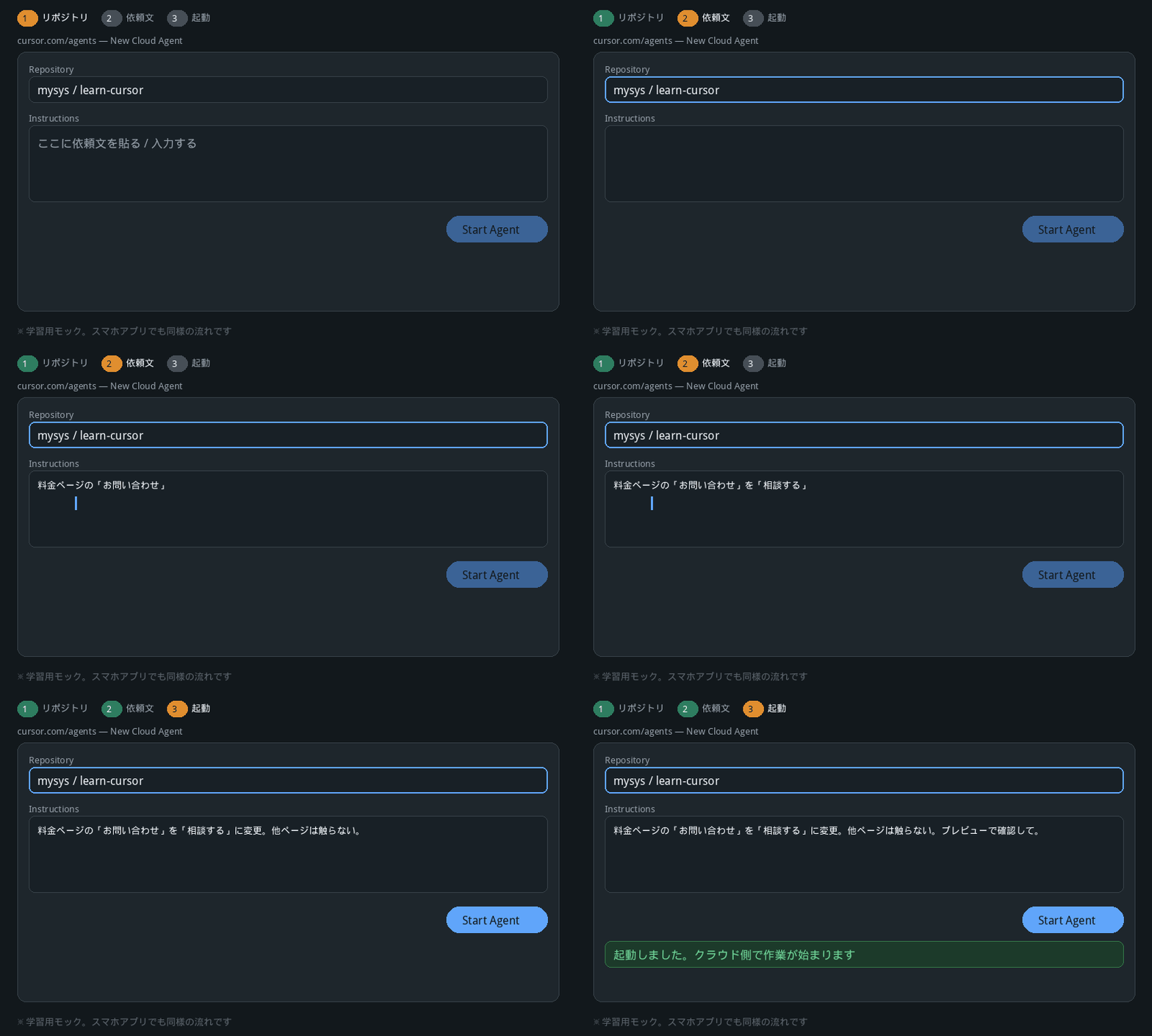
- 保管庫を選ぶ(無ければ Start from scratch)
- 5要素で書いた依頼文を入力
- Start Agent で起動
- 最初は読み取り専用の探索→その後編集が始まる
まずはこの2つから
いちばん確実な入口は Web の Agents(cursor.com/agents)です。iPhone / iPad なら公式アプリ(Cursor for iOS)から同じ系統の Cloud Agent を扱えます。アプリは cursor.com/agents や Desktop の Agents Window と同じバックエンドにつながるので、どこで起動しても inbox に同じ Agent が並びます(公式 Cursor for iOS)。App Store(https://apps.apple.com/app/cursor/id6767085653)で『Cursor』を入手し、iOS / iPadOS 26 以降が必要です(いまは英語表示)。Android のネイティブアプリは準備中なので、Chrome で cursor.com/agents を開き、メニューの Install App(PWA)を使うとホーム画面から起動しやすくなります。
Desktop アプリからも Cloud Agent を選べます(入力欄下の Cloud)。自分の PC 上で動く Local Agent は、この学習パスでは後回しです。まずは『端末に開発環境を作らずに進む』体験を固定します。
公式 Cursor for iOS では、モバイルは簡易チャットではなく、同じクラウド VM・模型選択・PR レビュー・Automations まで含む Cloud Agent 操作ができる、と説明されています。IDE や管理画面ではなく、Agent の指揮と確認に特化したアプリ、という位置づけです。
公式が挙げる使い方の例
Cursor for iOS の入門では、次のような場面が例として挙がっています。いずれも『小さく始めて、あとで確認する』型です。
- 外出先で不具合やインシデントに対応: デスクを離れていても Agent に調査や修正を頼める
- 同僚の PR をスマホでレビューしてマージ: 差分・Deployments・Checks を読んで反映まで進める
- 大きな改修や新機能を頼んであとで確認: ロックしてもクラウドで進み、終わったら通知で戻る
- 赤い CI を調査させる: 新しい Agent に『失敗している CI を調査して』と頼む(PR 上の Fix with Agent とは別の入口)
慣れたら使える、他の起動場所
同じ Cloud Agent は、チームが普段いる場所からも起動できます。初回は Web / スマホで十分です。一周できるようになったら、次の入口も覚えておくと便利です。
公式 Cloud Agent の PR / Issue コメント起動は GitHub と Bitbucket だけです。GitLab / Azure DevOps チームは Web か Desktop の Cloud を使いましょう(accounts-setup の GitLab / Azure DevOps 節)。
- Slack: `@Cursor` に続けて依頼文(例: `@Cursor 料金ページの誤字を直して`)
- Microsoft Teams(チャットアプリ。Cursor の Teams プランとは別): `@Cursor` に続けて依頼文。このレッスン末尾の Microsoft Teams 節
- GitHub / Bitbucket: Issue や PR に `@cursor` コメント
- Linear: `@cursor` コマンド
- GitLab / Azure DevOps: cursor.com/agents や Desktop の Cloud から起動(PR コメントの @cursor は公式の入口ではありません)
- Automations: 予定や PR オープンなどのイベントで自動起動(第4章。Azure DevOps は公式ではまだ非対応)
- API: 社内ツールや自前のダッシュボードからプログラムで起動(詳しい人向け)
- Cursor CLI: 会話の途中でメッセージの先頭に `&` を付けると、Cloud Agent へ引き継げる。続きは cursor.com/agents やスマホ。手元の会話を止めずに次の仕事だけクラウドの子へ渡すなら `/in-cloud`(when-desktop の /in-cloud 節。`&` とは別)。手元のターミナルを閉じても同じパソコンで続けたいときは `agent persist`(`&` とは別。when-desktop の CLI 安全な作業場節)。昨日の会話を履歴から開くなら `agent resume` / `agent ls`(when-desktop の resume 節)。調べたいだけなら `/ask`、先に計画なら `/plan`、再現できるのに原因が分からないときは `/debug`(prompting の Ask / Plan 節と Debug 節。公式 CLI)
Slack で『どこの保管庫か』を間違えない
Slack から頼むと、Cursor はだいたい次の順で作業先を決めます。メッセージの中身 → 最近使ったリポジトリ → Routing Rules(キーワード対応表) → チャンネルの既定 → 個人の既定。
『いつもと違う保管庫を触ってほしい』ときは、メッセージで明示するのがいちばん安全です。口語なら『in acme/web-app』、短い指定なら `repo=acme/web-app`。複数リポジトリが束になった環境名があるなら `env=Platform` や『use the Platform environment』も使えます。
- `@Cursor settings` … その公開チャンネルの既定リポジトリを確認・変更(チャンネル設定は個人既定より優先されやすい)
- `@Cursor list my agents` … いま動いている自分の Agent 一覧
- `@Cursor help` … いま使えるコマンド一覧(公式の最新に合わせて変わります)
コピペ用:Slack 依頼の型
Web で書いた5要素はそのまま Slack にも使えます。次は、現場でよく使う短い型です。
- 調査だけ(PR を作らせない): `@Cursor autopr=false まず(機能名)の実装箇所を探し、変更案を3行で。コード変更はまだしない`
- 保管庫を明示して直す: `@Cursor repo=組織/リポジトリ (ページ名)の「(旧)」を「(新)」に。他ページは触らない。完了条件: プレビューで新文言が見える`
- スレッドの議論を読ませる: 論点が出そろったスレッドで `@Cursor このスレッドの結論どおりに直して。完了条件: …`
- 別の新しい Agent: `@Cursor agent 請求まわりの別件を調査して(前の Agent とは分けて)`
最初の依頼は小さく
初回は、失敗しても影響が小さいタスクを選んでみてください。例: 文言修正、FAQ の一文追加、色の微調整、ドキュメントの誤字。
『ログイン機能を作って』のような大きな依頼は、成功条件があいまいになりやすく、確認も難しくなります。まずは小さな成功体験を優先しましょう。
はじめて Cloud Agent を使うとき、利用上限(spend limit)の設定を求められることがあります(公式)。あとからダッシュボードで見直せます。起動できないときは、上限に達していないかも一緒に確認しましょう。
起動中に見ること
起動直後の数ターンは、読み取り専用の探索になることがあります。保管庫を読んで状況を把握する段階で、まだファイルは変わりません。『起動したのに何も変わらない』と感じたら、少し待つか会話の進みを見てください。書き込み可能な環境に切り替わってから本格的に直し始めます(agent-lifecycle の ACT 2 とサイクル図)。
Agent はクラウド上で作業を続けます。スマホをロックしても、クラウド側では進みます。iPhone ではターン終了時のプッシュ通知に加え、ロック画面の Live Activities と Dynamic Island(画面上部の進捗表示)で、同時に最大8件まで追えます(公式 Cursor for iOS)。通知が来ないときは、OS の通知許可と Cursor アプリの通知設定も確認しましょう。途中経過を見ながら、ずれていれば追加で指示します。音声入力で指示を出すこともできます。
iOS アプリはキャッシュ優先で、inbox や会話が先に開いてから同期されることがあります。オフライン直後でも、保存済みの内容から読み返せます。会話に Explore / Bash / Browser のカードが出ることがあります。これは設定不要のビルトインサブエージェントです。保管庫探し・長いコマンド出力・画面操作のように途中がうるさい仕事を子に任せ、親の会話には要約だけ返します(公式 Subagents)。自分で作った子ではありません。Desktop の `@browser`(エディタ内のブラウザ枠でページを開く・クリックする)や、Cloud Agent のコンピュータ操作(作業場の画面をクリックする)とは別物です。大きな作業を小分けにしたカードも同じようにタップして追えます。子は既定では親と同じ作業コピーを共有します。同じファイルを同時に直すと上書きしやすいので、衝突を避けたいときや親の変更を新鮮な環境で試したいときは『それぞれ別環境で走らせて』と頼んでください。Desktop / CLI の手元会話を止めずに次の仕事だけクラウドの子へ渡すなら `/in-cloud`(when-desktop)。
ブラウザやスマホの Cloud Agent は、専用の作業用コンピュータの中で動きます。Desktop の手元 Agent と違って、コマンドごとに『実行してよいですか』とは聞いてきません。確認の仕組み(Run Modes)は手元 Agent 向けです(when-desktop の Run Modes 節)。クラウド側では、終わったあとの要約・差分・成果物で判断します。Debug Mode(仮説とログから原因を絞る)も、手元の Cursor 拡張のデバッグサーバーを使うので Cloud Agent には同じ画面がありません。再現できるのに原因が分からないときは、再現手順を書いて『ログを足して原因を特定してから直して』と依頼します(prompting の Debug 節)。
起動時にモデル(AI の頭脳)を選べることがあります。Auto なら、その依頼に向くモデルを Cursor が選びます。Teams / Enterprise では Auto の裏側が Cursor Router で、Optimize For(Cost / Balance / Intelligence)だけ決めます(accounts-setup の Auto 節。公式 Cursor Router)。Start プランには Auto が無いので、Grok / Composer を直接選びます。Web や Desktop では、対応モデルでコンテキスト窓(一度に読める文脈の大きさ)も選べます。iOS アプリでは各実行がモデルの最大コンテキスト窓で動き、切り替えがない公式の説明もあります。大きいほどトークン消費が増えやすい点に注意します。
終わったら、変更の要約と、多くの場合は Pull Request(変更提案)への入口が現れます。画面変更なら、スクショや短い動画などの成果物も一緒に付くことがあります。読み方は第2章の「確認と反映」レッスンで扱います。
同僚に『続きを書いてもらう』とき
閲覧と追記指示は別スイッチです。同僚が追加メッセージを送れるようにするかは、Cloud Agents のセキュリティ設定(無効 / サービスアカウントのみ / 全員)で決まります。
『全員』にすると、他人の Secrets で動いている Agent に指示できる状態になります。公式では、追記メッセージで環境変数の読み出しや秘密情報の外部送信を指示されると、元の作成者の権限で実行されるリスク(横方向の権限昇格)もある、と注意されています。共有の鍵を渡すのと同じ慎重さで選んでください。まずは閲覧共有だけで十分なチームが多いです。
チーム向けの安全スイッチ(要約・長時間)
Cloud Agents ダッシュボードには、チーム管理者が切り替えられる安全・機能スイッチもあります。はじめての方は『自分で全部いじる』必要はなく、気になる症状を一言で伝えられれば十分です。
- Agent 要約の表示: サイドバーに差分イメージやコード断片を出すかどうか
- 外部チャンネルへの要約: Slack などへ同じ要約を出すかどうか(社外にコード断片を出したくないとき用)
- 長期実行(Long running agents): 長時間エージェントをチームで許可するか(multi-repo 環境では公式にまだ未対応)
- コンピュータ操作: チームによっては制限できる(Enterprise 向け)
実行先(ワーカー)の選び方
起動時に、どの作業場で動かすかを選べることがあります。公式 Cursor for iOS では、Cloud machine(クラウドのマシン)、Team Pool(チームの自前作業場プール。ダッシュボードでは Self-Hosted と呼ばれることもあります)、My Machines(自分の PC)の3つから選ぶ、と説明されています。Web や Desktop から起動するときも、同じ考え方で実行先を選ぶ画面が出ることがあります。
はじめての方は、まず Cloud machine を選んで大丈夫です。特別な理由がなければ、Cursor が用意するクラウド VM だけで第2章の一周まで進められます。
会社がすでに AWS Lambda、Cloudflare、Daytona、Modal、Namespace、Vercel、E2B、Tensorlake、Coder などの作業場を持っているときは、Team Pool の実体をその上に置けます(公式 Self-Hosted integrations)。名前が知っているからといって、起動画面で Team Pool を選ぶ必要はありません。詳しい人と『Cursor のクラウドで足りるか』から相談してください。
- Cloud machine: Cursor が用意するクラウド VM。依存の install やテストもクラウド側で完結しやすい。初回はここ
- Team Pool: チームが用意した自前の作業場プール。社内ネットワーク内だけで動かしたいとき向け。公式では Team Pools は Enterprise プランが前提(詳しい人と相談)。パートナーのサンドボックスや Kubernetes(anysphere/k8s-workers。待たせたくないときは `--warm-idle`)の上にも置ける
- My Machines: 自分の PC。手元の未保存ファイルやローカル専用設定をそのまま使いたいとき向け。Desktop の Remote Control と組み合わせやすい(when-desktop)
iPad では画面を広く使える
iPad では、チャットをサイドバーに残したまま別の Agent を追ったり、レビュー画面をチャットの横に開いたりできます。差分(Files changed 相当)も横幅いっぱいで読みやすく、スクリーンショットにタップで印を付けたり Apple Pencil で囲んだりして Design Mode の指示もしやすいです。
iPhone と同じく、Web や Desktop で始めた Agent は inbox に自動で並びます。逆に、モバイルで起動した Agent も cursor.com/agents や Desktop の Cloud Agents パネルから続けられます。モバイル起動分には inbox で `source: iosApp` のような表示が付くことがあります(公式 Cursor for iOS)。詳しい人向けのエージェントメタデータ API の `agent/source` キー(WEBSITE / API / SLACK / AUTOMATIONS など)とは別物なので、混同しないでください。
スマホでできること / Web に残ること
iPhone / iPad アプリでは、Cloud Agent の起動・経過の監視・差分確認・マージ(squash や auto-merge の切り替え、ブランチ更新、Ready 化、公開、Close など)・Design Mode・MCP の選択・スラッシュコマンド / Skills / Automations の利用まで、司令塔作業の多くができます。Pull Request のレビュー画面では、差分・コミット・Deployments(プレビューや本番反映の状態)・承認・Checks を読んだうえで、レビュアーの追加・変更もできます。失敗した Check を『Fix with Agent』で戻したり、レビューコメントの解決を Agent に頼む導線もあります。
公式の説明どおり、モバイルは IDE ではありません。エディタ・ターミナル・ファイルブラウザは出ず、変更されたファイルの差分ビューが中心です。細かい行編集を自分で触りたいときは、Agent への追記指示か Desktop のファイルツリーが向きます。
MCP はモバイルでは実行ごとに使うサーバーを選び、Web(または Desktop)でサーバーの追加・管理をします。Slack MCP など、起動時に使う外部ツールも同じです。
一方、Secrets や環境の編集、MCP サーバーの追加管理、ソース管理の接続、Automations / Rules / Skills の設定画面、請求まわりは Web(または Desktop)側です。スマホは『使う・確認する』、Web は『仕事場を整える』と覚えると、迷いにくくなります。
公式 Cursor for iOS では、スラッシュコマンド・Skills・Automations はモバイルでも CLI や Web と同様に使えます。設定画面を開かなくても、リポジトリに含まれる Rules・Skills・AGENTS.md は Agent が読み込みます。個人用 Skill も Cursor に同期済みならモバイル起動から使えます。同期されるのは `~/.cursor/skills/` だけです。`~/.agents/skills/` はコピーされません。Web で Rules を編集しても、実行時に効くのはリポジトリへ入った内容です。
アプリは cache-first(キャッシュ優先)です。一度読んだ inbox や会話は端末に残り、オフラインでも開けます。接続が戻ると同期されます。外出先で電波が不安なときも、直近の Agent の様子は見返せます。
Android 向けのネイティブアプリは公式に開発予定です。いまは Chrome で cursor.com/agents を開き、Install App(PWA)を使うのが公式の案内です。
GitHub なしで始める(Start from scratch)
保管庫ピッカーに Start from scratch(ゼロから始める)が出ることがあります。公式 changelog(2026-08-27)では、GitHub などのソース管理をつなぐ前でも Cloud Agent に頼める、と案内されています。依頼を送ると、裏側で Origin のリポジトリが用意されます。手元で git を打たなくても、Agent に『Origin に置いて』と頼むと同じ流れです(公式 Origin create-repository)。
試作が気に入ったら Create repo で名前と公開範囲(Private / Internal)を決めて残します。残した保管庫は cursor.com/codebase から開けます(Find repo... で探せる。git は不要)。公式 changelog(2026-08-27)では、作業中の画面をブラウザへ転送してプレビューできるほか、Vercel アカウントをつないで Publish すると公開 URL が出せる、と案内されています。
残した Origin 保管庫では、Settings の Apps タブから Vercel(公開と PR プレビュー)や Depot / Buildkite(CI)をつなげます。Apps のインストールはコードベース設定の Manage Apps です。Depot / Buildkite は Origin 上で作った保管庫向けで、GitHub から同期した保管庫の CI は GitHub 側のままです。Origin 上の PR がマージできないときは、同じ Settings の Rules and Protections を見ます(公式 Origin settings / codebase-settings)。
会社の既存保管庫を直す仕事は、これまでどおり GitHub などを Connect してからその保管庫を選びます。Start from scratch は『まだ置き場が無い/小さく試作したい』とき向けです。画面に出ないときは accounts-setup の Origin 節を見て、GitHub 本線で進んでください。
Microsoft Teams から頼むとき
チャットアプリの Microsoft Teams と、Cursor の Teams プランは別物です。会社が Slack ではなく Microsoft Teams を使っているなら、公式の Microsoft Teams 連携で `@Cursor` から同じ Cloud Agent を起動できます。
Dashboard → Integrations で Microsoft Teams を Connect し、Microsoft Teams 側に Cursor アプリを入れます。接続の最後に、ソース管理・従量課金・Privacy Mode の確認が出ることがあります。Privacy Mode(Legacy)のままでは使えません(公式 Microsoft Teams)。
Automations の Trigger 一覧に Microsoft Teams 専用はまだ少ないです。日常の依頼は `@Cursor`、毎週の要約などは予定や PR で作ると迷いにくいです。接続の詳細は accounts-setup の Microsoft Teams 節へ。
- 保管庫を明示: `@Cursor in 組織/リポジトリ, (依頼)` または `repo=組織/リポジトリ`
- 環境名: `env=Platform` や『use the Platform environment』。`env` と `repo` が両方あるときは `env` が優先(公式 Microsoft Teams)
- 枝・模型: `branch=main` / `model=opus`(口語なら『with opus』)
- 調査だけ: 公式に Slack の `autopr=false` 相当は載っていないので、本文に『コード変更はまだしない』と書く
- チャンネルのスレッド: すでに Agent がいるスレッドへの `@Cursor …` は追記。個人チャットやグループチャットの続きは Open in Web / Open in Desktop
- `@Cursor help` でいま使えるコマンド。切断は `@Cursor unlink` または `@Cursor disconnect`
理解チェック
- Web かスマホで Agent を1回起動した(または起動画面まで到達した)
- 保管庫がまだ無いときは Start from scratch から試作できると知っている
- iOS アプリは cursor.com/agents / Desktop と同じバックエンドで inbox が揃うと説明できる
- Slack、Microsoft Teams の @Cursor、GitHub / Bitbucket の @cursor、Linear の @cursor からも同じ Cloud Agent を起動できると説明できる
- チャットアプリの Microsoft Teams と Cursor の Teams プランは別物だと説明できる
- Microsoft Teams でも repo= / env= で作業先を明示でき、調査だけなら本文に書くと知っている
- GitLab / Azure DevOps は Web か Desktop の Cloud から起動し、PR コメントの @cursor は公式の入口ではないと説明できる
- Cursor CLI ならメッセージ先頭の `&` で Cloud Agent へ引き継げると知っている
- 手元の CLI を切断しても続けたいときは `agent persist` で、クラウドへ渡す `&` とは別だと知っている
- Slack で repo= やリポジトリ名を明示して、作業先の取り違えを防げる
- 調査だけのとき autopr=false(または『コード変更はまだしない』)が使える
- 初回タスクを『小さく、確認しやすいもの』に選ぶ理由を言える
- Secrets や環境の設定が Web 側だと説明できる
- モバイルでは実行ごとに MCP を選び、追加・管理は Web だと説明できる
- まずはクラウドの作業場で始め、特殊な実行先は後からでよいと説明できる
- Team Pool は公式には Enterprise プランが前提だと知っている
- 会社の Lambda / Cloudflare / Daytona などは Team Pool の置き場になりうると知っている(詳しい人向け)
- Agent URL を共有するとき、相手にも Integrations 接続が必要だと説明できる
- Agent は起動した Cursor チームのメンバーに見えるが、メンバーであるだけでは開けないと説明できる
- Slack にコード断片を出したくないときは、外部チャンネルへの要約表示を疑える
- iOS ではサブエージェントカードから子の会話を追えると説明できる
- Explore / Bash / Browser のカードは設定不要のビルトインだと説明できる
- 会話の Browser カードと Desktop の `@browser`、Cloud のコンピュータ操作は別だと知っている
- 子 Agent は既定では親と同じ作業コピーを共有し、隔離は『それぞれ別環境で』と頼むと知っている
- 手元会話を止めずに次の仕事だけクラウドへ渡すなら `/in-cloud` だと知っている
- Privacy Mode へ切り替えたあと Legacy には戻せない点を知っている
- 会社で SSO が必須のとき、iOS アプリでも SSO 経由でサインインすると説明できる
- iPad ではチャットとレビューを並べて確認できると説明できる
- iPhone の Live Activities と Dynamic Island で複数 Agent を追えると説明できる
- モバイルは差分ビュー中心で IDE ではないと説明できる
- Rules / Automations の管理は Web だが、リポジトリの Rules・Skills・AGENTS.md はモバイル起動でも読まれると説明できる
- 個人用 Skill も Cursor に同期済みならモバイル起動から使えると説明できる
- `~/.agents/skills/` や未同期の手元 Skill は Cloud Agent や自前ワーカーには届かないと知っている
- モバイルアプリは cache-first で、一度読んだ会話はオフラインでも開けると説明できる
- スマホの PR レビュー画面からレビュアーを追加・変更できると説明できる
- 初回起動時に利用上限(spend limit)を設定することがあると知っている
- Android はいま PWA が公式で、ネイティブアプリは開発予定だと知っている
- モバイル初回起動時の Privacy Mode 切替は Update → Switch to Privacy Mode の順だと説明できる
- 外出先から新しい Agent に赤い CI の調査だけを頼める(Fix with Agent とは別入口)と説明できる
- Cloud Agent はコマンド承認(Run Modes)を使わず、確認は終わったあとの要約・差分だと知っている
- 起動時の Auto は Cursor がモデルを選ぶ選び方で、3モードは accounts-setup の Cursor Router 節だと知っている
- Cloud Agent には Debug Mode の画面が無く、再現手順つきの調査依頼で代用すると知っている
- 起動直後は読み取り専用の探索で、すぐにはファイルが変わらないことがあると説明できる
- GitHub がまだ無いときは保管庫ピッカーの Start from scratch から始められると知っている
- 試作の公開 URL は Vercel の Publish、残した保管庫なら Apps タブだと知っている
- cursor.com/codebase で git なしに保管庫とコードを開けると知っている
- Origin 上の PR がマージできないときは Rules and Protections を疑える
- Agent に『Origin に置いて』と頼むと保管庫作成まで任せられると知っている
開いただけでは「済」になりません。チェックできたら押してください。
実践(ぜひやってみましょう)
小さなタスクで Cloud Agent を1回走らせてみましょう。GitHub がまだ無いなら、保管庫ピッカーの Start from scratch から試作してみてください。起動直後にファイルがまだ変わらなくても、読み取り専用の探索中かもしれません。会話ログ・変更ファイル一覧・成果物(あれば)を開いて、スクショを残しておくとあとで見返しやすくなります。チームが Slack を使っているなら、`repo=` かリポジトリ名を入れた `@Cursor` 依頼の下書きと、調査だけのときの `autopr=false` 文も1つ書いてみてください。Microsoft Teams なら `repo=` 付きの `@Cursor` 文と、『コード変更はまだしない』の一文を書いてみてください。URL を同僚に送るなら、相手の Integrations 接続も一緒に確認してみましょう。
このレッスンで出てくる用語
全部覚える必要はありません。気になる言葉だけ開いてみてください。
- Start from scratch保管庫ピッカーの『ゼロから始める』です。GitHub 未接続でも Cloud Agent に頼め、裏側で Origin の保管庫が用意されます
- Cloud machineCursor が用意するクラウド上の作業用コンピュータです。起動時のワーカー選択では、はじめての方はここを選べば第2章の一周まで進められます
- Team Poolチームが用意した自前の作業場プールです。モバイル起動時に Cloud machine / Team Pool / My Machines から選べる候補のひとつで、ダッシュボードでは Self-Hosted と呼ばれることもあります。公式では Team Pools は Enterprise プランが前提です。会社がすでに使っているサンドボックス(AWS Lambda、Cloudflare、Daytona、Modal など)の上でも動かせます
- My Machines自分の PC を作業場として選ぶ起動オプションです。手元の未保存ファイルやローカル専用設定をそのまま使いたいとき向けで、Desktop の Remote Control と組み合わせやすいです
- @cursorSlack、Microsoft Teams、GitHub などで Cursor を呼び出すメンションです。コメントに書いて依頼すると、Cloud Agent が動き始めます
- Routing RulesSlack のメッセージに含まれるキーワードから、作業するリポジトリや環境を自動で選ぶ対応表です。チャンネルの既定リポジトリより前に効くことがあります
- 隔離サブエージェント子 Agent は既定では親と同じ作業コピーを共有します。衝突を避けたいときだけ『それぞれ別環境で』と頼むと、隔離コピー(別の仮想マシンや worktree)で動けます
- ビルトインサブエージェントAgent が自動で使う3つの子役です。Explore(保管庫を探す)、Bash(コマンドの長い出力)、Browser(画面操作の途中ノイズを要約)。設定は不要です。Desktop の `@browser`(エディタ内のブラウザ枠)や、Cloud Agent のコンピュータ操作(作業場の画面をクリック)とは別物です
- Team follow-ups同僚が作った Cloud Agent に、追加メッセージを送れるかどうかのチーム設定です。閲覧できることと、追記できることは別です
いま身についている開発者スキル
チケットを切って実装者に渡す / 非同期で進捗を追う
マイルストーン
初回起動まで到達しました
依頼の型を覚えて、Cloud Agent を1回動かせました。次は、返ってきた変更をどう見るかを第2章でいっしょに固めましょう。