環境とは何か
人が開発するとき、PC に言語ランタイムや依存パッケージを入れ、起動コマンドを覚えます。Cloud Agent にも同じものが必要です。公式ドキュメントも、環境を渡さないことは『エンジニアに PC を渡さない』ことに近い、と表現しています。
依存のインストール、起動方法、必要な秘密情報、ネットワーク。これがそろうほど、Agent は『書いたつもり』ではなく『動かして確認した』ところまで進めます。公式も、環境づくりが Cloud Agent の効果を上げるいちばん大切な一歩だ、と位置づけています。
公式のベストプラクティスでも、『まず環境を整える』『必要な Secrets と通信先が届くか確認する』『手元でも再現しにくいものはクラウドでも難しい』と書かれています。依頼文を磨く前に、仕事場を疑う習慣が近道です。
『書いた』と『確認した』のちがい
仕事場が足りない Agent は、ファイルを直すところまではできても、テストや画面確認で止まりがちです。あなた側から見ると、『スクショが付かない』『プレビュー手順が無い』『確認できなかったと書く』といった形で現れます。
逆に仕事場がそろうと、Agent は自分で起動し、クリックし、成果物を添えてから PR を出せます。これが公式の言う『閉じたループ』(書いて終わりにせず、検証まで自分で回す)です。
- スクショや短い動画が欲しい → アプリを起動できる環境が必要
- ログイン後の画面を見てほしい → ログイン用 Secrets(必要なら 2FA)が必要
- 社内 API まで触ってほしい → ネットワーク許可や接続の準備が必要
環境の作り方は3系統
公式のセットアップでは、だいたい次のどれか(または組み合わせ)で仕事場を用意します。名前を覚える必要はありません。『環境がない』と『環境の作り方を選ぶ』は別問題だと知っておくと、開発者との会話が速くなります。
Dockerfile を使うときは、`environment.json` の `build.dockerfile` と `build.context` は `.cursor` フォルダ基準です(詳しい人向け)。`context` を省略すると `.cursor` になり、`.` / `./` / `..` はリポジトリルートを指す特別扱いです。`install` コマンド自体はプロジェクトルートで実行されます。
- Agent 主導のセットアップ(ガイド付き): Cloud Agents ダッシュボードまたは Desktop の Agents Window から始め、GitHub / GitLab / Azure DevOps / Bitbucket を接続し、依存の install に必要な Secrets 名だけを渡して Agent に仕事場を作ってもらう(公式の推奨。多くの場合10分以内のイメージ)
- 保存済みスナップショット: 一度整えた状態を使い回す。ダッシュボードで作ったスナップショット ID を `.cursor/environment.json` の `snapshot` フィールドに書いて固定することもできます(詳しい人向け)
- Dockerfile / .cursor/environment.json: リポジトリ側に環境定義を置く。プロジェクト全体を Dockerfile で COPY しないのが公式の前提です(Cursor がワークスペースを管理し、正しいコミットを checkout する)。Dockerfile を変えたときはレイヤーキャッシュで変更した層だけ再ビルドされ、毎回ゼロからではない、と公式にあります(詳しい人向け)。Dockerfile ベースではコンピュータ操作(画面確認)は Debian / Ubuntu 系 Linux が前提です。Enterprise では Cursor が Dockerfile を提案する private beta もあります(詳しい人向け)
- Cloud Agent Builds: 起動前に clone と install を済ませた型をバックグラウンドで作る(新環境では既定)
Cloud Agent Builds(事前に仕事場を温める)
公式の Cloud Agent Builds は、Agent が動く前にバックグラウンドで clone と依存の install を済ませた『起動可能な型』を作ります。新しい環境は Builds が既定でオンです。毎回ゼロから npm install するより、起動が速く、いつも同じ道具立てから始めやすくなります。
ダッシュボードの Environments → 対象環境 → Builds タブで、Build の成功/失敗・ログ・開始時刻を確認できます。Agent の実行記録には、どの Build から起動したかも残ります。『前回と違う挙動』のときは、Version history だけでなく Build の履歴も見ると原因に近づけます。
新しい Build が失敗しても、最後に成功した Build が使われ続けます。依存の更新ミスで、いきなり全員の Agent が動かなくなる心配は小さくてよい、という公式の説明があります。Builds 自体に追加課金はなく、Cloud Agent に含まれます。
古い環境で Builds がまだオフのときは、Builds タブの Enable Builds か Run setup agent から有効化し、最初の Build が成功してから本番の Agent 実行に使うのが安全です。Test build なら、全体を有効化する前に設定だけ試せます。
main(本線)で起動するとき、Build に記録されたコミットから始まることがあります。Builds タブの Update stale builds をオンにすると、Build が Staleness threshold(既定24時間)より古いとき、起動時に main の最新を取りに行きます。threshold を 0 にすると毎回最新を取りに行きます。オフのときは Build 作成時点の main に固定されます。
機能ブランチで起動するときは、Build で温めた依存の上に、選んだブランチのソースが載せ替えられます。ブランチ側で package.json など依存が変わったときは、Agent が install をやり直すことがあります。
- install: Build のたびに走る。依存の取得・コンパイル・キャッシュの温め。npm install / pnpm install のように、何度実行しても安全な書き方(冪等)がよい。ダッシュボードや古い資料では update script と書かれていることもありますが、いまの公式名は install(install スクリプト)です。Build 中も Agent と同じローカルソケットからエージェントメタデータを読んだり OIDC トークンを発行したりできる、と公式にあります(詳しい人向け)
- start: Agent 起動のたびに走る。Docker・DB・トンネルなど、サービスの起動。多くのリポジトリでは省略できます。Docker が必要なときは `sudo service docker start` を start に書く、という公式例があります
- terminals: Agent 起動のたびに tmux でアプリプロセスを起動し、Agent と共有するターミナルとして使う
- Test build: Builds を全体有効化する前に、設定だけ試す
- Update stale builds: main のコードの新しさを Build 時点と起動時の pull で調整する
Build はいつ走るか
Build はバックグラウンドで次のようなきっかけで始まります。公式のライフサイクルは、きっかけ → clone と install → ディスクを型として保存 → 成功した Build が有効(active)になる → 新しい Agent がその型から起動、という流れです。
Builds タブでは、きっかけが4種類のラベルで表示されます。Recurring(定期チェック)・Configuration change(環境設定や Secrets の保存・変更)・Manual(Trigger build などの手動)・Agent-requested(環境直しを Agent に頼んだときなど)。名前を全部覚えなくて大丈夫です。『いつ・なぜ走ったか』の手がかりとして見れば十分です。
有効(active)な Build は、起動をさらに速くするためにあらかじめ温められたコピーが待機していることもあります。毎回 clone と install から始める必要が減る、という公式の説明です。
最初の Build がまだ1回も成功していない環境では、従来どおり Agent 起動のたびに clone と install が走ります。失敗した Build だけがあっても、いま動いている Agent の流れは止まりません。
- Recurring(定期): 型を定期的に作り直し、main のコミットを更新しやすくする
- Skipped(スキップ): Recurring だけの状態。main の新コミットも環境設定の変更も無いとき。install は走らず、有効な Build はそのまま。Success と Skipped が混ざるのは正常です
- Configuration change: 環境の版を保存したときや Secrets を変えたとき。必ず install が走ります
- Manual: Builds タブの Trigger build / Test build。手動で今すぐ試す。必ず install が走ります
- Agent-requested: Cloud Agent に環境直しを頼んだときなど、Agent 側から Build を頼むこともある
Builds タブでできること(概要)
詳しい人向けですが、Builds タブには Build ごとのきっかけ(trigger)・状態・開始時刻が並びます。Recurring / Configuration change / Manual / Agent-requested のどれで始まったかが分かるので、『なぜ今走ったか』の切り分けに使えます。
進行中の Build はキャンセルできます。下書き(draft)の Build を有効化したり、いま使われている Build をいったん止めたりもできます。
通常は『最新の成功 Build』から Agent が起動します。挙動を比べたいときだけ、特定の Build から Agent を起動する、という使い方も公式にあります。
Build と main の新しさ
Build は速く始めるための型ですが、main のソースが Build 作成時点に固定されることがあります。Update stale builds と Staleness threshold で、『いつ main を最新に取りに行くか』をチームで調整します。
Build が失敗したとき(ログと再現)
Builds タブには成功・失敗・進行中の Build が並びます。失敗した Build を開くと、イベントとログを読めます。新しい Build が失敗しても、Agent の起動は最後に成功した Build を使い続けるので、いきなり全員が動かなくなる心配は小さい、という公式の説明があります。
原因を特定するときは、失敗した Build から Agent を起動して、壊れた状態のまま調査させる方法もあります(詳しい人向け)。Builds タブの Trigger build や Test build で、設定を直したあとに再実行できます。
組み込みの Cursor Cloud MCP を使えば、Cloud Agent に『最新の失敗 Build を調べて Test build で直す』と頼む流れも公式例にあります。代表的な道具は list-environment-builds(Build 一覧)、environment-build-logs(install ログ)、trigger-environment-build(テスト Build の実行)、propose-environment-json(install / start コマンドの提案)、take-environment-snapshot / check-environment-snapshot(動いた環境の保存と完了確認)、request-environment-setup-actions(Secret 追加など、セットアップ待ちの依頼記録)です。普段は意識しなくてよく、詳しい人や Agent 自身が環境トラブルを直すときに使います(外部ツール MCP との接続節も参照)。
どの環境が選ばれるか(解決の優先順位)
同じリポジトリでも、環境の決まり方には順番があります。公式の解決順はだいたい次のとおりです。
Build の土台になる `.cursor/environment.json` は、環境の既定ブランチ(多くは main)の内容が使われます。機能ブランチだけに追加・変更したときは、commit して push したうえで、そのブランチから Agent を起動してください(公式 Cloud Environment Setup)。
Builds が有効な環境では install(旧ダッシュボード名: update script)は多くの場合 Build の段階で済みます。Build が無い/失敗しているときは Agent 起動のたびに依存更新が走ることがあります。Enterprise で VM のメモリや CPU が足りないときは、サポートへ上限引き上げを相談できます(自己サービス設定は今後追加予定、と公式)。
- リポジトリ内の `.cursor/environment.json`
- 個人用に保存した環境
- チーム共有の環境
どの環境で動いたか確認する
同じリポジトリでも、`.cursor/environment.json` の有無や警告付きの Environment ready などで、実行ごとに土台が変わることがあります。テストが通らない・スクショが付かないときは、コードより先に『いつもの仕事場か』を疑うと早いです。
公式では、Agent の実行画面で画面上部のリポジトリ名にカーソルを載せると、その実行で選ばれた環境と Version history を確認できます。実行記録には、どの Cloud Agent Build から起動したかも残ります。Cloud Agents ダッシュボードでも、環境名・Build 履歴・Version history を一覧できます。
警告付きの『Environment ready』
保存したスナップショットが期限切れや読み込み失敗になると、Cursor は既定の土台へ戻して起動を続けることがあります。画面には『Environment ready (with warnings)』のような警告と、会話内の環境カードが残ります。
これは『Agent がサボった』ではなく、『いつもの道具立てが一時的に使えなかった』サインです。警告からセットアップを開き、詳しい人と環境を直すか、Version history から前の版を戻すかを相談しましょう。自動では古い版に切り替わりません。
ネットワーク制限
Cloud Agent がインターネットのどこへ届けるかも設定できます。全部許可、既定ドメイン+許可リスト、許可リストのみ、といった段階があります。ユーザー/チーム/環境ごとに決められ、環境に独自設定があるときはそちらが優先されます。
『パッケージが取れない』『外部 API に届かない』ときは、コードの問題ではなく通信制限のことがあります。はじめての方は『どのドメインが必要そうか』を言葉にして、詳しい人に渡すだけで十分です。
社内だけのサービスへ届けたいときは、Tailscale などのプライベート接続や、Enterprise 向けの Private Connectivity を組み合わせるチームもあります。公式の Cloud Environment Setup では、Tailscale は userspace networking モード(`tailscaled --tun=userspace-networking` とプロキシ変数)や、社内 VPC 向けの Cloudflare Tunnel(`cloudflared`)の例もあります。userspace networking では VM を tailnet の exit node にはできません(社内リソースへ届けば十分なことが多いです)。
Cloudflare Tunnel で社内 HTTP サービスへ届けるときは、社内ネットワークに `cloudflared` コネクタを置き、認証付きホスト名(例: vpc.example.com)をトンネル経由でプライベート先へ向けます。Cloudflare Access を使うなら、Secrets に `CF_ACCESS_CLIENT_ID` / `CF_ACCESS_CLIENT_SECRET` を入れ、HTTPS リクエストに `CF-Access-Client-Id` / `CF-Access-Client-Secret` ヘッダーを付ける公式例があります。プライベート TCP(データベースなど)向けには `cloudflared access tcp` を start に書き、ローカルリスナーへ向けるパターンもあります。トンネルトークンや Access の秘密はリポジトリに置かず Secrets に入れます(詳しい人向け)。
設定自体は詳しい人向けですが、『社内 VPN 内の API が必要』『Cloudflare Access 付きの社内ホスト名が必要』と伝えられるだけで会話が進みます。
許可リストを厳しくしたあと、スクショや動画などの成果物だけ付かなくなったときは、成果物のアップロード先ホスト(公式ドキュメントにある cloud-agent-artifacts の S3 ホスト)を許可リストへ足す必要があることがあります。`*.s3...` のような広いワイルドカードは、意図しない桶まで開けてしまうので避けます。
Docker を使うリポジトリでは、公式の Cloud Environment Setup でも触れられています。単純な `docker run` なら Docker を入れてデーモンを起動するだけで動くことが多いです。一方、Cloud Agent の VM はコンテナの中で動くため、複雑な Docker 構成(ネストしたコンテナなど)では `fuse-overlayfs` や `iptables-legacy` などの追加設定が必要になることがあります(詳しい人向け。公式に Dockerfile 例あり)。
モデルとコンテキスト窓(はじめて向け)
手動で Cloud Agent を起動するときは、使うモデル(AI の頭脳)を選べます。Cloud Agent が使えるモデルは、公式が選んだ一覧から選ぶ形です(curated selection)。Auto を選ぶと、その依頼に向くモデルを Cursor が振り分けます。Teams / Enterprise では裏側が Cursor Router で、Optimize For(Cost / Balance / Intelligence)だけ決めます(accounts-setup の Auto 節。公式 Cursor Router)。
Web や Desktop では、対応モデルについてコンテキスト窓(一度に読める文脈の大きさ)も選べます。大きいほど長い会話や大きなリポジトリを一度に扱えますが、トークン消費とコストが増えやすい点に注意しましょう。
Automations でもモデルは選べますが、コンテキスト窓の切り替えはなく、常にそのモデルの最大窓で動きます(公式)。そのため、手動起動よりトークンを使いやすい、という注意があります。定期実行の Prompt は短く、完了条件を明確にすると節約になります。Start プランには Auto も Automations もありません。
Secrets の扱い
API キーやトークンは、コードやチャットに貼らず、Web の Cloud Agents 設定(cursor.com/dashboard/cloud-agents)の Secrets へ入れます。スマホアプリからは主に使う側で、秘密情報の登録や環境そのものの編集は Web 側の作業です。
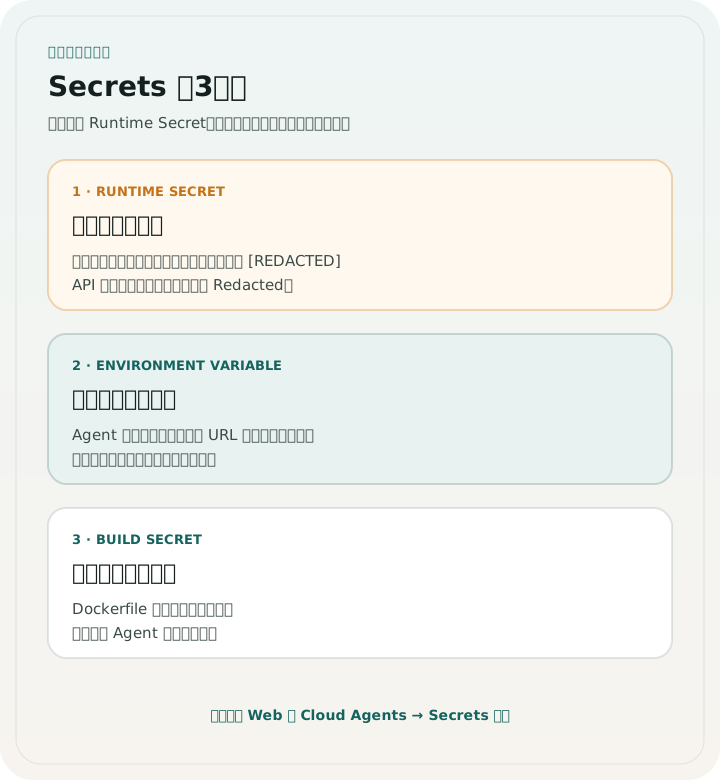
Secrets には種類があります。上の図のとおり、はじめての方は『漏れたくない値は Runtime Secret』と覚えるだけで十分です。迷ったら Runtime Secret を選びましょう。
- Runtime Secret(旧称 Redacted): 作業には使うが、会話・ツール結果・コミット文面には `[REDACTED]` と伏せる。API キー向け
- Environment Variable: Agent にも見える設定値。公開 URL やフラグなど、読ませてよいもの向け
- Build Secret: Dockerfile のビルド時だけ使う鍵。実行中の Agent には渡らない
Secrets を環境やモノレポで分ける
複数リポジトリを束ねた環境では、その環境だけに効く Secrets(環境スコープ)も使えます。ステージング用の鍵を、別プロダクトの実行へ漏らしたくないときに便利です。
1つのリポジトリの中に `.env.local` が複数ある(フロントと API など)ときも、Secrets タブへまとめて入れます。名前がぶつかるキーは `NEXTJS_*` と `CONVEX_*` のように接頭辞を付けて区別し、各アプリから参照させます。スナップショット作成時に `.env.local` を含めると保存されることもありますが、管理しやすさでは Secrets タブが公式の推奨です。
Secrets タブが見えないとき
Secrets の追加・編集は、主に cursor.com/dashboard/cloud-agents の Secrets タブ(Cloud Agents 設定)で行います。モバイルアプリは設定の正ではなく、すでに登録済みの Secrets を Agent が使うイメージです。
タブ自体が見えないときは、Cloud Agent 用の権限やチームロールが足りないことが多いです。値を入れたいだけなら、チーム管理者か詳しい人に『Runtime Secret で(名前だけ)を登録してほしい。値は別経路で渡す』と依頼すれば十分です。
Secrets を足したあと
新しい Secrets を登録した直後、すでに動いている Agent には反映されないことがあります。公式のトラブルシュートでは、Secrets 追加後に Cloud Agent を再起動(新しい実行を始める)することを案内しています。
チーム/ワークスペースを間違えていないかも確認しましょう。Secrets はチーム単位で、別アカウントに入っていると見えません。
ログインが必要な画面を見せたいとき
会員ページや管理画面など、ログイン後にしか見えない変更は、Agent にもログイン情報が必要です。手元で使っているテスト用のユーザー名/メール/パスワードを Secrets に入れます(本番の個人アカウントは避けます)。
アプリが TOTP 形式の 2FA(認証アプリの6桁)を使うなら、その共有秘密(shared / root secret)も Secrets に入れられることがあります。公式例では Agent が `oathtool --totp -b "$TOTP_SECRET"` のように6桁を生成します。詳しい人が設定する前提で、『ログイン後画面の確認まで進めたい』と伝えるだけで十分です。値そのものはチャットに書かないでください。
AGENTS.md:Cloud 向けの作業メモ
Cloud Agent はリポジトリの `AGENTS.md` も読みます。公式は、見出し例として `Cursor Cloud specific instructions` を置き、起動や確認の手順を書いておくことを勧めています。
はじめての方でも、『プレビューの開き方』『触ってほしくない範囲』『完了時に欲しい成果物』を箇条書きで提案できます。長くなりそうなら、詳細ファイルへのリンクでも大丈夫です。Rules(いつも守る約束)と併用できます。
外部ツール(MCP)との接続
Cloud Agent は MCP という接続口で、社内ツールやデータベースなどへ手が届くことがあります。追加や管理は主に Web(cursor.com/agents の MCP、またはチームの Integrations)側です。スマホでは『この実行でどれを使うか』を選ぶイメージです。
接続の仕方には HTTP(推奨)と stdio があります。Cloud Agent はどちらも公式サポートし、OAuth が必要な MCP サーバーにも対応しています(接続は Integrations や起動時の MCP 選択で行い、チーム共有でも利用者ごとの認証が必要なことがあります)。HTTP のほうが、鍵やトークンが Agent の作業用コンピュータに直接渡らず安心です。stdio は作業場の中で動く方式で、環境が整っていないと失敗しやすいです。SSE や mcp-remote 方式は Cloud Agent ではサポートされません。stdio を使う場合、起動してみないと成功可否が分からないこともある、という公式の注意もあります。詳しい人に『HTTP でつなげるか』と聞くだけで十分です。
MCP 設定を保存したあと、環境変数(env)・HTTP ヘッダー・OAuth の CLIENT_SECRET など敏感な項目は、誰も画面から読み戻せません(暗号化保存)。値を失念したときは、詳しい人と一緒に作り直す必要があります。
チーム共有の MCP は、管理者が Default team marketplace へリンクしておくと、Cloud Agent からも使え、同僚が Agent Window / IDE / CLI へ入れる形にもできます。OAuth が必要な MCP は、チーム共有でも接続は利用者ごとです。
加えて、実行診断用の『Cursor Cloud MCP』が組み込まれています。いまの実行の状態、同じ環境の他の実行、会話ログ、環境設定、セットアップログ、実行イベント(setup_failed / pr_creation_failed / artifact_created など)、Build 履歴と install ログなどを Agent 自身が調べるための道具です。Build が失敗したときの節で触れた list-environment-builds / environment-build-logs / trigger-environment-build / propose-environment-json / take-environment-snapshot / check-environment-snapshot / request-environment-setup-actions も、この診断用 MCP の一部です。
公式の典型的な調査の流れは run-info(いまの実行)→ get-events(イベント一覧)→ environment-info(環境の版と設定)→ list-cloud-agents / batch-fetch-details(他の実行)です。list-cloud-agents では起動元・状態・日付・コード変更の有無・PR 作成の有無に加え、archived(アーカイブ済み)かどうかでも絞れます。古い失敗実行を除いて『いま動いている実行だけ』を見たいときに便利です。他の実行のダッシュボードイベントまでまとめて見るときは、batch-fetch-details の include_events を使います(1回最大50件)。batch-fetch-details では、コードを変えたか・PR を開いたかといった差分メタデータも取れます。Automation の実行を追うときは get-automation もあります。Subscriptions や Automations で『待っているのに動かない』ときは、get-message-queue で未処理のフォローアップが残っているかも確認できます。普段は意識しなくてよく、トラブル時に詳しい人が使うイメージで十分です。一般メンバーは自分の実行中心、チーム管理者は権限のある範囲で他の実行も見られる、という差があります。Team Owned の Automation が使うサービスアカウントも、一般メンバーと同じ閲覧ルールに従います。チーム管理者は Dashboard の MCP 設定から、この診断用 MCP を無効にすることもできます。
MCP クライアントによっては、道具名の前に cursor-cloud- のような接頭辞が付いて見えることがあります(例: cursor-cloud-run-info)。中身は同じ道具です。
MCP の認証に失敗したときは、ダッシュボードの実行イベントに `mcp_auth_error` と出ることがあります(くわしくは次の節)。
はじめての方としては、『Agent に触らせてよい外部サービスはどれか』をチームで決めておくことが大切です。よく分からない接続は、詳しい人に確認してからオンにしましょう。
ダッシュボードの実行イベントを読む
Cloud Agent の実行画面(cursor.com/agents やダッシュボード)には、公式のイベント一覧があります。会話の要約だけでは分からない『どこで止まったか』を、短い kind 名で確認できます。
- setup_started / setup_completed: 仕事場の準備が始まった/終わった
- setup_failed: 仕事場の準備に失敗。Builds タブや setup ログを開き、install / start のエラーを直す
- setup_started のまま長く止まる: Secret 追加などのユーザー操作待ちのことがあります。会話に request-environment-setup-actions の記録が無いか確認し、Secret 名だけを管理者へ伝えて対応後に続きを頼みます
- pr_created: Pull Request が開けた
- pr_creation_failed: PR 作成に失敗。GitHub 連携の PR 権限・ブランチ保護・対象ブランチを確認。差分は残っていることが多い
- artifact_created: スクショや動画などの成果物がアップロードされた。Agent 画面の成果物欄や PR(設定次第)を開く
- mcp_auth_error: MCP 認証失敗。その MCP だけスキップされ実行は続く。Integrations で再接続するか MCP 選択から外す
はじめての方ができる貢献
環境そのものの作成は、詳しい人が担うことが多いです。あなたは、『どの外部サービスが必要か』『プレビューで何ができれば十分か』『Secrets に入れるべき値の名前(値そのものではない)と種類(Runtime Secret か)』『AGENTS.md に書いてほしい確認手順』を言葉にすることで、十分に貢献できます。
データはどれくらい残るか(はじめて向け)
Cloud Agent の実行では、だいたい2種類のデータが残ります。会話履歴(依頼文・返答・ツール結果・成果物)と、環境スナップショット(仕事場のディスクの型)。公式の retention(保持)の要点だけ押さえておくと、不安が減ります。
- 会話履歴: 既定では無期限。あとから見返したり、続きを頼めたりするためです
- 環境スナップショット: 使われない状態が最大90日続くと、自動で消えます。起動や再開のたびに、期限がまた90日伸びます
- Enterprise: チーム管理者が会話の保持を『無期限』か『90日』に決められることがあります(早期アクセス)。90日にすると古い会話は削除されますが、すでに消えたものは戻りません
- 明示削除: Delete Agent API などで会話を消せる場合があります。スナップショットはオンデマンド削除ではなく、上記の90日ルールに従います
OIDC トークンとエージェントメタデータ(詳しい人向けの概要)
はじめての方は、名前だけ知っておけば十分です。いずれも Cloud Agent の作業用コンピュータ内のローカルソケット(`CURSOR_AGENT_SOCKET`、既定は `/run/cursor/api.sock`)から読み取る公式の仕組みで、OIDC トークン発行とエージェントメタデータ取得が同じ入口を共有します。
OIDC トークンは、短い有効期限(約5分)の署名付き JWT を作業用コンピュータ内で発行し、AWS IAM の AssumeRoleWithWebIdentity や社内 API などへ『この実行だ』と証明するための道具です。長期の API キーを Secrets に置きたくないとき、詳しい人が使います。GCP Workload Identity Federation、Azure 連携、Vault など OIDC 対応の検証先でも同じ流れです。Agent に『OIDC トークンの公式手順に従って接続して』と頼む流れも公式にあります。
AWS 向けの公式例では、Secrets に `CURSOR_AWS_ASSUME_IAM_ROLE_ARN`(引き受ける IAM ロールの ARN)を入れ、チーム設定で External ID を発行し、AWS 側の信頼ポリシーを合わせると、Agent 起動中は `AWS_PROFILE=cursor-cloud-agent`・`AWS_CONFIG_FILE`(Cursor 管理の設定ファイル)・`AWS_SDK_LOAD_CONFIG=1` が自動設定され、長期の `AWS_ACCESS_KEY_ID` を自分で export しなくても AWS CLI / SDK が動く、と説明されています(管理者・詳しい人向け)。STS の一時認証情報は1時間で失効し、Agent が再開するときは失効15分前から自動更新される、とも公式にあります。
エージェントメタデータは、Agent ID(`agent/id`、bcId)、ダッシュボード名(`agent/name`)、起動元(`agent/source`:WEBSITE / API / SLACK / AUTOMATIONS など)、実行基盤(`agent/runtime` は Cursor 管理 VM では `managed`)、所有者(`owner/user-id` / `owner/team-id` / 必要なら `owner/service-account-id`)、いまのターンを送った人(`turn/user-id` など)、このターンの ID(`turn/id`。`agent/id` とは別)、ターン開始時刻(`turn/started-at`)、このターンで動いたモデル(`turn/model`。Auto を選んでも実名が入る)、保管庫(`workspace/repo-url` は主リポジトリ、`workspace/repo-urls` は複数行で全保管庫。主リポジトリが先頭で残りはソート)、ブランチ、環境 ID、Automation ID(`workspace/automation-id`)などをキーと値で読む仕組みです。Hooks や install スクリプト、ログのタグ付けに使います。
team follow-ups では、所有者(`owner/user-id`)と、このターンを送った人(`turn/user-id`)が違うことがあります。公式例では、追記者が所有者と違うときに別の監査パスを通す、といった使い方があります。
`turn/` 配下(`turn/id` / `turn/user-id` / `turn/model` / `turn/started-at` など)は、コーディングターンが動いている間だけ存在します。ターンとターンのあいだは `turn/` 自体が消え、404 になります。Hooks で読むときはターン中だけ値があり、ターンをまたいでキャッシュしない、と公式は注意しています。
起動直後にソケットがまだ無いときは、接続を再試行します。読み取りエラーは 403 が致命的(再試行しない)、429(rate_limited)/ 503(saturated・同時接続が多すぎる)/ 500 / 502 / 504 は Retry-After を見てバックオフで再試行、という公式の整理があります(429 は1分あたり120回・最大20件のバースト上限。ソケットへの同時接続は最大8で、OIDC 発行と共有されます)。
所有者や送信者のメール(`owner/user-email` / `turn/user-email`)も読めますが、許可リストには変わりにくい `owner/user-id` を使うのが公式の推奨です。ソケットに届くプロセスは全キーを読めるので、メタデータを秘密情報の代わりにしないでください。
メタデータに署名はなく、認証情報の代わりには使いません。クラウドへ ID を証明したいときは OIDC トークンを使い、『誰がこのターンを送ったか』『どのモデルが動いたか』などはメタデータから読む、と公式は整理しています。エージェントメタデータはプレビュー段階の公式機能です。
VM の外から Agent を作る Cloud Agents API や SDK で付ける metadata タグとは別物です。API キーで外から管理するタグと、作業用コンピュータ内の実行メタデータは混同しないでください。
Agent に読ませたいときは、公式の metadata / identity ページの手順を Prompt に含める形が推奨されています(例: 『エージェントメタデータを読むには https://cursor.com/docs/cloud-agent/metadata の手順に従って』)。
管理者・詳しい人に頼むときの型
公式も、環境づくりは Agent 主導のセットアップを推奨しています(ダッシュボードや Agents Window から始め、あとでスナップショット保存)。ダッシュボードでは Update with Agent(いまの環境を直す)、New Setup Run(いちから組み直す)、Version history の Restore(前の版に戻す)も選べます。あなたがコードを書かなくても、次の一文で依頼を始められます。
- やりたいこと: Cloud Agent がプレビュー(またはテスト)まで自分で確認できるようにしたい
- 対象リポジトリ: (名前)
- 必要な外部サービス: (例: プレビュー用 API、画像配信、なし)
- Secrets に入れたい名前だけ: (値はチャットに書かない。漏れたくない値は Runtime Secret。ログイン用や環境スコープの要否も一言)
- お願い: Agent 主導セットアップ → 動いたらスナップショット保存 → できれば `.cursor/environment.json` と AGENTS.md の Cloud 節もリポジトリへ
理解チェック
- 環境不足の症状(インストール失敗、テスト不能、起動不能、成果物なし)を想像できる
- 『書いたつもり』と『動かして確認した』のちがいを言える
- Secrets を GitHub のファイルに置かないと言える
- 漏れたくない値は Runtime Secret にすると説明できる
- モノレポで名前がぶつかりそうな Secrets は接頭辞で分けるとよいと知っている
- 警告付き Environment ready を、スナップショット問題のサインとして疑える
- 会話は長く残りやすく、使わない環境スナップショットは90日で消えると説明できる
- 環境の用意に『Agent 主導 / スナップショット / 定義ファイル』があると言える
- ガイド付きセットアップでは共有ターミナルで install の進捗を見られると説明できる
- Dockerfile 変更時はレイヤーキャッシュで変更層だけ再ビルドされると知っている(詳しい人向け)
- Dockerfile でプロジェクト全体を COPY せず、Cursor がワークスペースを checkout する公式前提を知っている(詳しい人向け)
- environment.json の build.dockerfile / build.context は `.cursor` 基準で、install はプロジェクトルートで動くと知っている(詳しい人向け)
- start コマンドは多くのリポジトリで省略でき、Docker 必要時は service docker start の例があると知っている
- Cloudflare Tunnel で社内 API へ届けるとき CF_ACCESS の Secrets とヘッダー例があると知っている(詳しい人向け)
- AWS IAM 連携の STS 認証情報は1時間で失効し、Agent 再開時に自動更新されると知っている(詳しい人向け)
- 社内 API 向けに Tailscale や Cloudflare Tunnel の公式例があると知っている(詳しい人向け)
- 外部通信が止まったとき、ネットワーク制限も疑える
- 許可リスト後に成果物だけ消えたとき、アップロード先ホストも疑える
- 複雑な Docker 構成では fuse-overlayfs などの追加設定が必要なことがあると知っている(詳しい人向け)
- 環境整備を詳しい人に頼むとき、リポジトリ名と必要なサービス名を伝えられる
- Secrets タブが見えないとき、権限を管理者に確認できる
- Secrets 追加後は新しい実行を始めると反映されやすい
- Cloud Agent の MCP は HTTP / stdio のみで、SSE や mcp-remote は使えないと知っている
- ダッシュボードの実行イベント(setup_failed / pr_creation_failed / artifact_created / mcp_auth_error など)を読んで切り分けられる
- artifact_created が無いのに『確認した』と書かれているとき、環境不足を疑える
- Cloud Agent Builds が起動を速くする仕組みだと説明できる
- Update stale builds が main のコードの新しさに関わると知っている
- Build が失敗しても最後に成功した Build が使われ続けると知っている
- 環境や Secrets の保存が Build のきっかけになりうると知っている
- Build trigger の4種類(Recurring / Configuration change / Manual / Agent-requested)を説明できる
- Skipped が出るのは Recurring だけで、手動や設定変更の Build は必ず走ると知っている
- Cursor Cloud MCP で Build 履歴や install ログを Agent に調べさせられると知っている
- request-environment-setup-actions で Secret 追加待ちを記録できると知っている
- take-environment-snapshot で動いた環境をスナップショット保存できると知っている
- check-environment-snapshot でスナップショット保存の完了を確認できると知っている
- run-info → get-events が公式の診断の入口だと知っている
- batch-fetch-details で他の実行のイベントや差分メタデータを調べられると知っている
- batch-fetch-details は1回最大50件まで、と知っている
- 待っているのに再開しないとき、get-message-queue で未処理フォローアップを確認できると知っている
- get-message-queue が空でも、Subscriptions の待ち条件が未達なら Agent は再開しないと知っている
- GitHub の CI 待ちは Checks が全部終わるまで1つの結果で、pending の Check が1つでも全体が届かないと知っている
- pending の Check は GitHub の action_required(要対応)で完了させると、待ちが進むと知っている
- list-cloud-agents で同じ環境の他の実行を一覧できると知っている
- list-cloud-agents で archived フィルタを使い、アーカイブ済み実行を除いて調べられると知っている
- OIDC トークンは長期鍵の代替で、エージェントメタデータは認証情報ではないと説明できる
- agent/source と turn/model がメタデータで読めると知っている
- Auto の振り分け先は既定で隠れ、詳しい人は turn/model で見られると知っている
- turn/id と agent/id(bcId)が別物だと説明できる
- turn/ 配下はコーディングターン中だけ存在し、ターン間は消え、キャッシュしないと説明できる
- owner/service-account-id と workspace/automation-id があると知っている
- VM 内のエージェントメタデータと、API/SDK の metadata タグは別物だと知っている
- setup_started のまま止まるとき、ユーザー操作待ちを疑える
- 最初の Build 成功前は、従来どおり起動時に clone / install が走ると知っている
- Agent 画面でリポジトリ名にカーソルを載せると、使った環境を確認できる
開いただけでは「済」になりません。チェックできたら押してください。
実践
チームの Cloud Agent 環境に何が入っているか(または何が足りないか)を1つ確認してみましょう。足りなければ、上のコピペ用メッセージを自分の案件向けに書き換えて、詳しい人への下書きにしてみてください。スクショが付かない案件なら、ログイン用 Secrets(Runtime Secret)や AGENTS.md の確認手順が要るかも一言添えてみましょう。
このレッスンで出てくる用語
全部覚える必要はありません。気になる言葉だけ開いてみてください。
- SecretsAPI キーなど、コードに書かない秘密情報の置き場です
- MCP外部サービス(DB や社内ツールなど)を Agent につなぐ接続口です
- mcp_auth_errorMCP サーバーの認証に失敗したとき、Agent の実行イベントに出る公式の記録です。その MCP の道具だけスキップされ、実行自体は続きます
- setup_startedCloud Agent の仕事場の準備が始まったとき、実行イベントに出る公式の記録です。失敗イベントの手前に並ぶことが多いです
- setup_completedCloud Agent の仕事場の準備が終わったとき、実行イベントに出る公式の記録です。`setup_started` のあとに出れば、準備自体は成功しています
- setup_failedCloud Agent の仕事場(環境)の準備に失敗したとき、実行イベントに出る公式の記録です。Build ログや setup ログを見て原因を直します
- pr_creation_failedAgent が Pull Request を開こうとして失敗したとき、実行イベントに出る公式の記録です。権限・ブランチ保護・接続を疑います
- artifact_createdスクショ・動画・ログなどの成果物がアップロードされたとき、実行イベントに出る公式の記録です。PR や Agent 画面に添付されます
- Build triggerBuilds タブに表示される『きっかけ』の種類です。Recurring(定期)・Configuration change(設定変更)・Manual(手動)・Agent-requested(Agent 依頼)の4つがあります
- request-environment-setup-actionsCursor Cloud MCP の道具のひとつ。環境セットアップが Secret 追加などのユーザー操作待ちで止まったとき、Agent が『何をしてほしいか』を記録して依頼できます
- take-environment-snapshotCursor Cloud MCP の道具のひとつ。Agent が環境を直して動作確認できたあと、仕事場のスナップショットを保存するよう頼めます
- check-environment-snapshotCursor Cloud MCP の道具のひとつ。take-environment-snapshot で始めたスナップショット保存が完了したか、Agent に確認させられます
- run-infoCursor Cloud MCP の道具のひとつ。いま見ている実行の ID・URL・ブランチ・モデル・状態などを Agent に調べさせる入口です。診断はここから始めます
- get-eventsCursor Cloud MCP の道具のひとつ。いまの実行のダッシュボードイベント(setup_failed / pr_created など)を Agent に一覧させられます
- get-message-queueCursor Cloud MCP の道具のひとつ。いまの実行に、まだ処理されていないフォローアップ(追記メッセージ)が残っているかを Agent に確認させられます
- batch-fetch-detailsCursor Cloud MCP の道具のひとつ。複数の実行 ID をまとめて調べ、会話ログ・差分の有無・他の実行のイベントなどを Agent に取得させられます
- list-cloud-agentsCursor Cloud MCP の道具のひとつ。同じ環境や保管庫で動いた他の Cloud Agent 実行を、Agent に一覧させられます。診断のあと段です
- OIDC トークンCloud Agent の作業用コンピュータ内で、短い有効期限の認証トークンを発行する公式の仕組みです。AWS などへ長期の鍵を Secrets に置かずにアクセスしたいとき、詳しい人が使います
- エージェントメタデータCloud Agent の作業用コンピュータ内から読める、実行の付帯情報です。Agent ID、所有者、いまのターンを送った人、保管庫名など。Hooks やログ用で、認証情報ではありません
- pr_createdAgent が Pull Request を開けたとき、実行イベントに出る公式の記録です。PR タブが無くても、まずイベント一覧を確認します
- AGENTS.mdリポジトリに置く、Agent 向けの作業メモです。Cloud Agent 専用の起動・確認手順を書いておくと、検証まで届きやすくなります
- ガイド付きセットアップCloud Agents ダッシュボードや Agents Window から始める、公式推奨の環境づくりです。Agent に依存の install を任せ、共有ターミナルで進捗を見ながら、成功後に環境を保存します
- 環境スナップショット一度整えた Cloud Agent の仕事場を保存した『型』です。次回から同じ道具立てで素早く始められます
- Cloud Agent BuildsAgent が動く前に、clone と依存の install を済ませた仕事場の型をバックグラウンドで作る仕組みです。起動が速く、失敗しにくくなります
- Runtime SecretAgent の作業には使えますが、会話・ツール結果・コミット文面には『[REDACTED]』と伏せて出る秘密情報の種類です。API キーなど漏れたくない値向けです
- データ保持Cloud Agent の会話や環境スナップショットが、クラウドにどれくらい残るかのルールです。会話は既定で無期限、使わないスナップショットは最大90日で消えます
いま身についている開発者スキル
開発環境 / シークレット管理 / twelve-factor 的発想